
応募者のプロフィールや応募内容を確認する
クライアント管理画面での応募者の確認方法を詳しく説明します。応募者リストへのアクセス方法から、各種表示形式の特徴までご案内します。
💱 応募者リスト画面へのアクセス方法
STEP 1: 管理画面へのアクセス
アクセスURL:
STEP 2: 応募者リストへの遷移
操作手順:
- 画面上部にあるをクリック
- 対象となるプロジェクトの左側メニュー欄にあるをクリック
- 開いたウインドウからをクリック
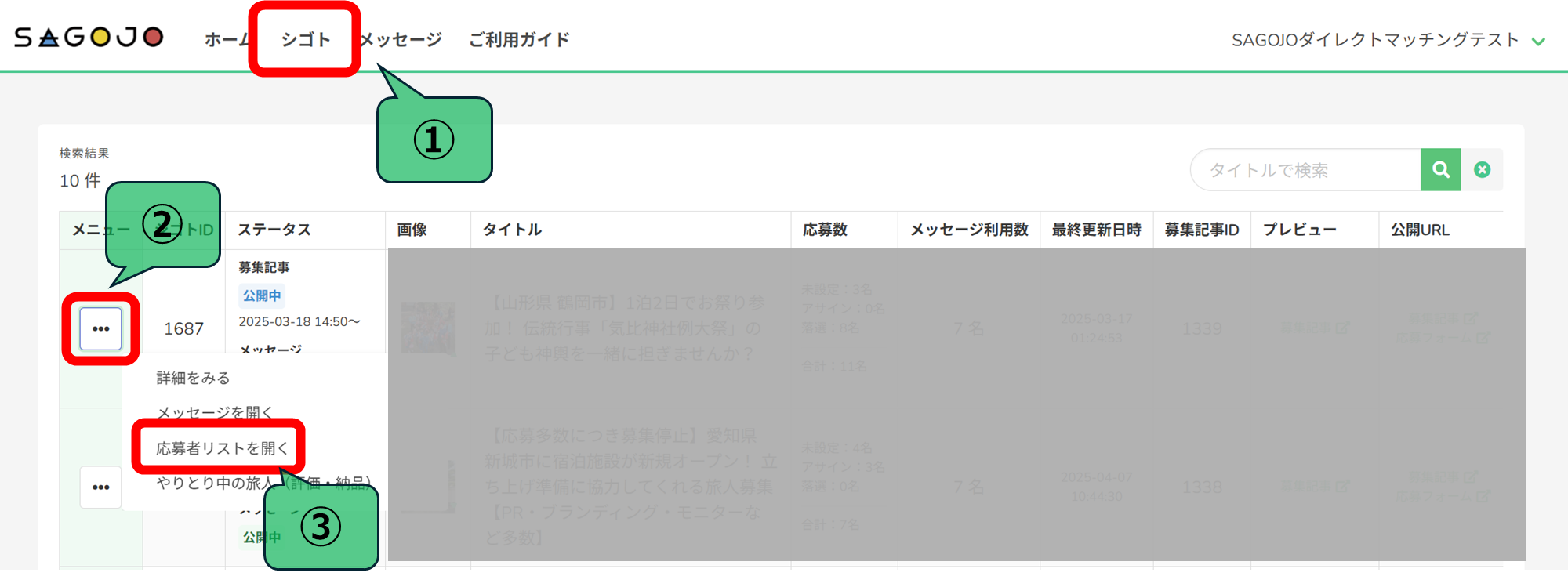
別経路からのアクセスも可能です
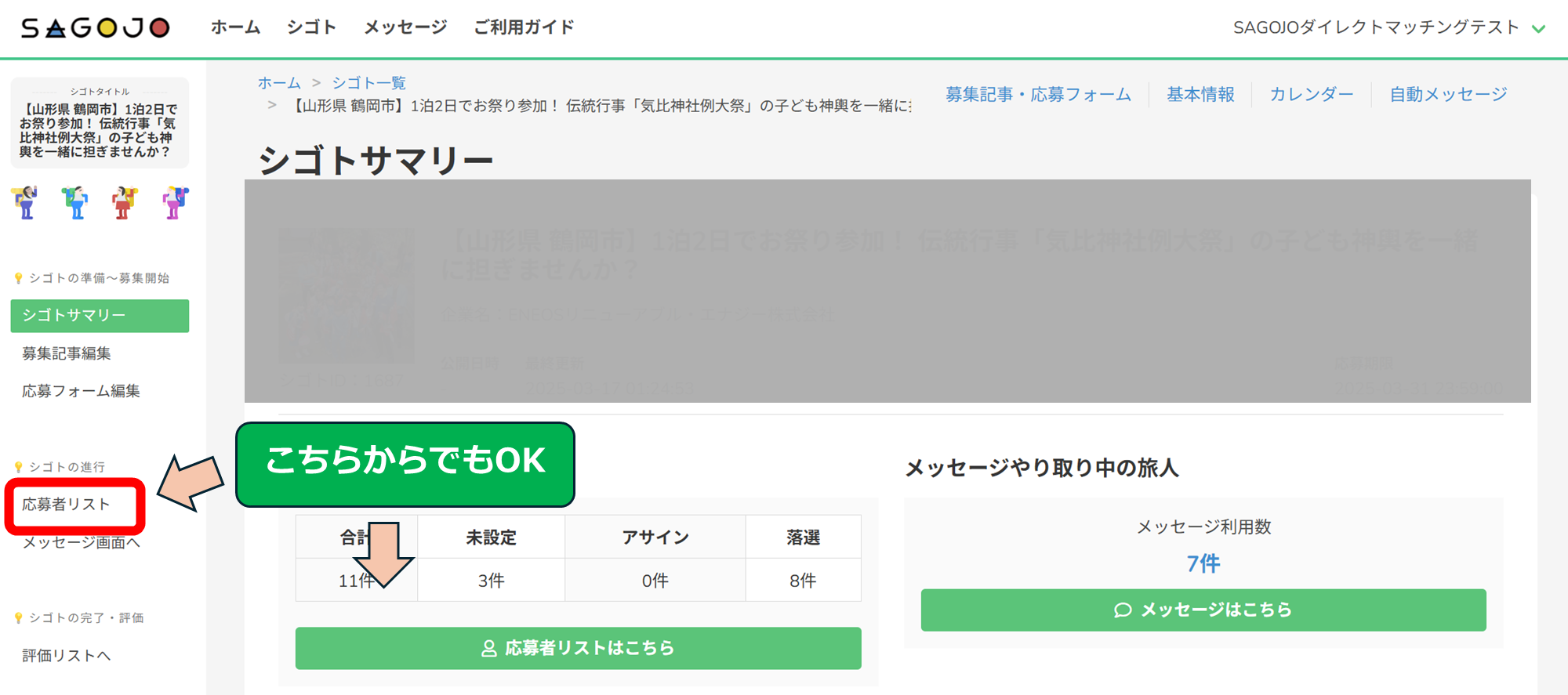
シゴト詳細画面にある以下の2箇所からでも応募者リストの確認が可能です。
シゴト詳細画面からのアクセス:
📊 応募者リストページの構成
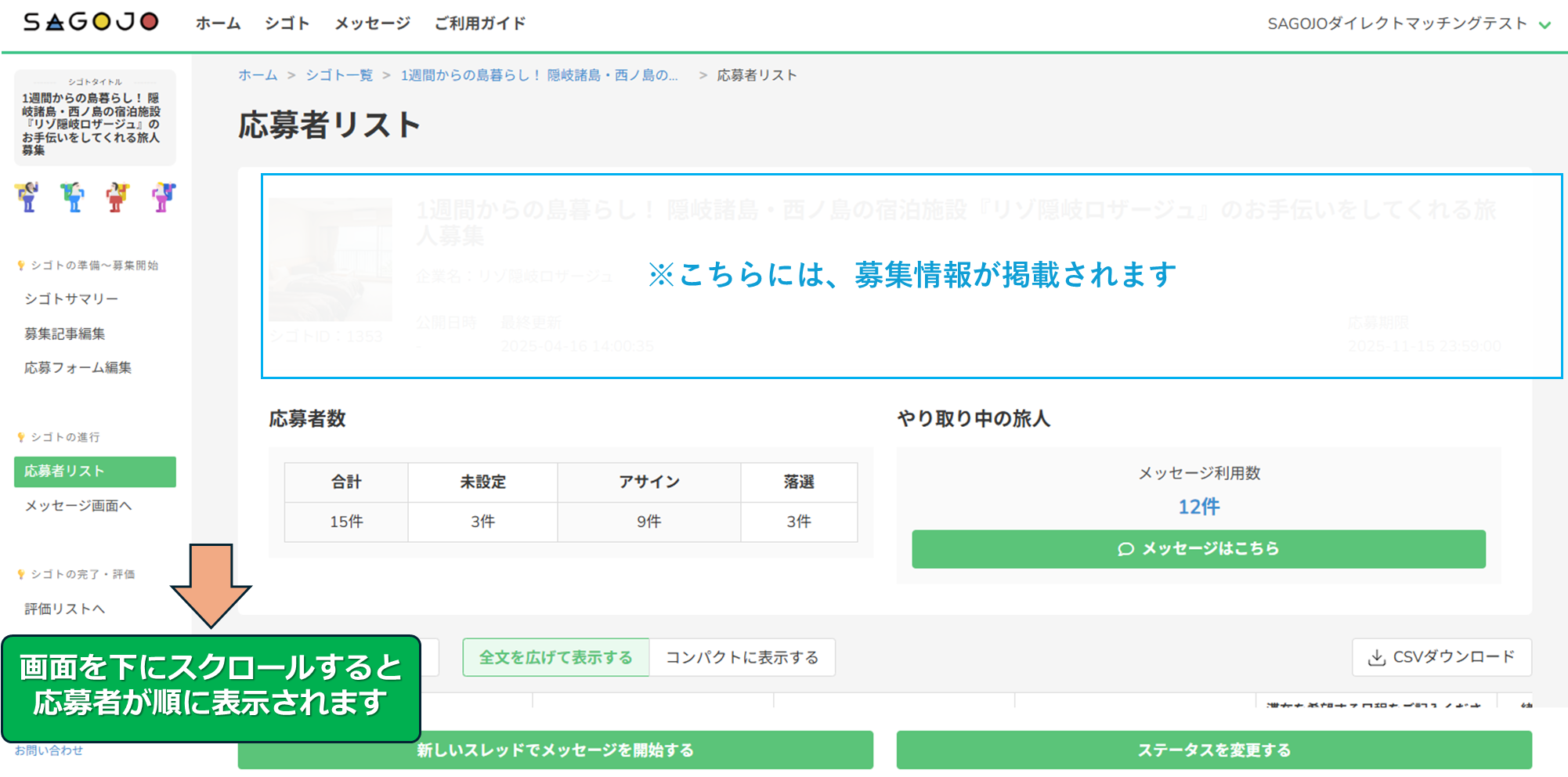
ページの構成
上部セクション:
- シゴトの概要
- 応募者数などのデータ表示
下部セクション:
- 応募ユーザー個別の情報表示
ページ全体のイメージ:
🔄 応募者の2種類の表示形式
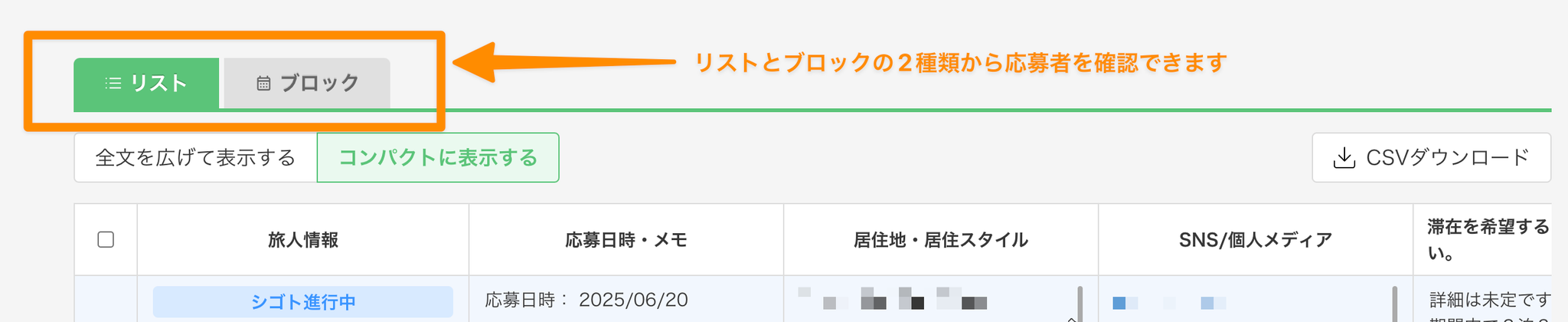
応募者は、リスト形式とブロック形式の2種類の表示で確認することができます。
表示切り替えイメージ:
リスト形式使用時の注意点
リスト形式の場合、画面サイズによって旅人情報が見えない範囲があることがあります。
その場合は、右側へスクロールしながら情報を確認してください。
📊 リストビュー(表形式)
表示イメージ:
メリット:
- ✅ 一度に多くの応募者を比較できる
- ✅ 必要な情報だけを素早く確認
- ✅ エクセルのような使い慣れた形式
こんな時におすすめ:
- 応募者が多くて、比較したい場合
- 素早く全体を把握したい時
🎤 ブロックビュー(カード形式)
表示イメージ:
メリット:
- ✅ 写真付きで人物像が分かりやすい
- ✅ 詳細情報を一目で確認
- ✅ じっくり一人ひとりを検討できる
こんな時におすすめ:
- 最終候補者を絞り込む時
- 応募者の人となりを重視する時